Telegram SOCKS5 代理:免费选项、设置、验证与安全

很多人拿到一条 SOCKS5 信息后,会卡在三件事:字段怎么填、连上了算不算生效、免费来源怎么挑才不容易踩坑。最短路径很简单:把代理配置正确并保持连接稳定,再做一次出口前后对比确认路由变化,最后用几条底线规则降低隐私与账号风险。配置时要填的 Server(IP/域名)、Port(端口)、以及可选的用户名密码属于 SOCKS5 握手与认证字段的一部分,含义可以用SOCKS5 协议字段与认证方式来对齐。
5 分钟速查
- 拿到代理信息:Server + Port(有就补 Username/Password)
- Telegram 里启用 SOCKS5 并保存
- 看连接状态是否稳定保持开启
- 做一次“出口前后对比”确认路由变化
- 观察 10 分钟:掉线/重连/反复验证再做排查
快速判断
- 生效了吗?看“出口前后对比”是否变化
- 为什么老掉线?多半是节点寿命短或共享拥塞
- 为什么频繁验证?常见是出口乱跳或连接模型不稳定
- 为什么开关开着但不变?常见是未连上、端口被拦、或字段/协议填错
SOCKS5 是什么
SOCKS5 是一种通用代理协议。你在应用里配置好代理服务器地址和端口后,应用的网络连接会先到代理服务器,再由代理服务器转发到目标站点。
你在 Telegram 里看到的这些字段就对应 SOCKS5 的基本要素:
- Server / Port:代理服务器地址与端口
- Username / Password(可选):代理需要认证时用
- SOCKS5 不限定只转发网页流量(HTTP/HTTPS),很多应用流量都能走它
如果你要对齐字段含义与认证方式,相关概念在SOCKS5 协议字段与认证方式里就是这套逻辑。
MTProto 是什么
MTProto 是 Telegram 自己的通信协议体系,而在你能配置的“Telegram 代理”语境里,MTProto 通常指 Telegram 专用的代理模式(MTProto Proxy):它是为 Telegram 的连接场景设计的,配置项也和 SOCKS5 不同(常见是服务器与端口,再加一个用于认证/握手的 secret)。
简化理解:
- SOCKS5:通用代理协议,很多应用都能用
- MTProto(在 Telegram 代理里):Telegram 专用代理模式,更贴 Telegram 的连接需求
你在实际选择时不需要纠结名词,按结果选:哪个在你的网络环境里更稳定、掉线更少、验证更少,就用哪个。
先选对:SOCKS5 和 MTProto 怎么取舍
- 目标是“通用、好配置、能稳定连上”,优先 SOCKS5。
- 某些网络环境里 SOCKS5 频繁握手失败,再尝试 MTProto。
- 两者都能用时,用“更少掉线、更少重连、更少重复验证”来判断更合适的连接方式。
- 同一套网络里不要来回切换协议试运气,先把一个方案的验证闭环跑通再调整。
Telegram 里怎么设置 SOCKS5
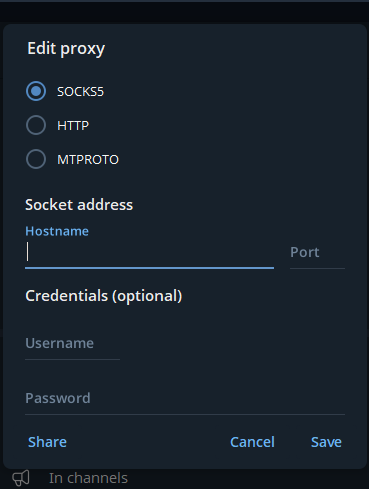
准备信息(最小集合):Server(IP/域名)+ Port(端口)。如果提供方给了账号密码,再补 Username / Password;没有就留空。
移动端(Android/iOS)通用路径
- 打开 Telegram → Settings(设置)

- 进入 Data and Storage(数据与存储)(或类似网络/连接项)

- 找到 Proxy(代理)/ Connection type(连接类型)

- 打开 Use Proxy(启用代理) → 选择 SOCKS5
- 填入 Server / Port(以及可选的 Username / Password)

- 保存并返回,观察代理开关是否保持开启、状态是否显示已连接

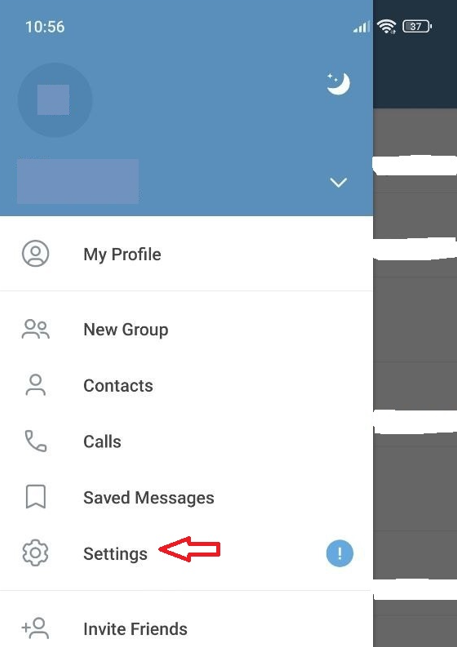
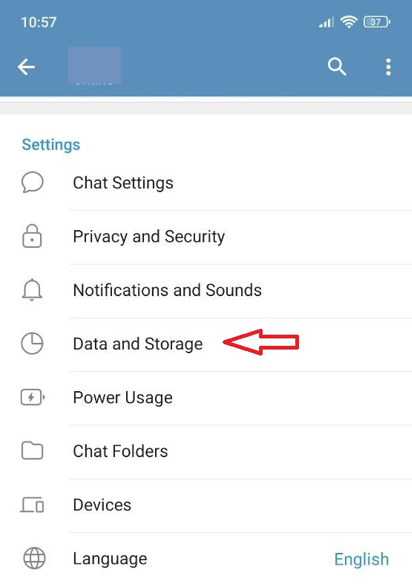
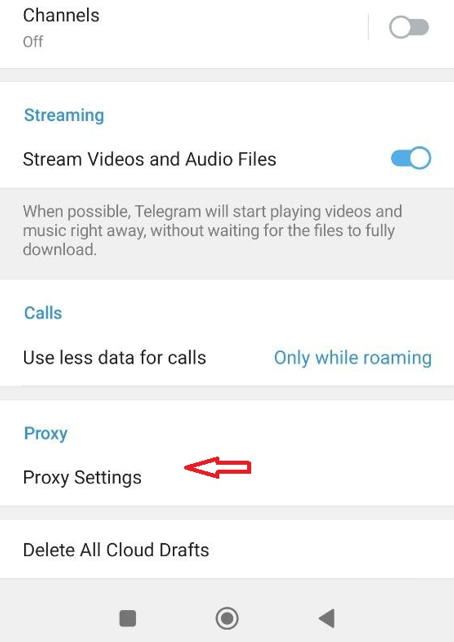
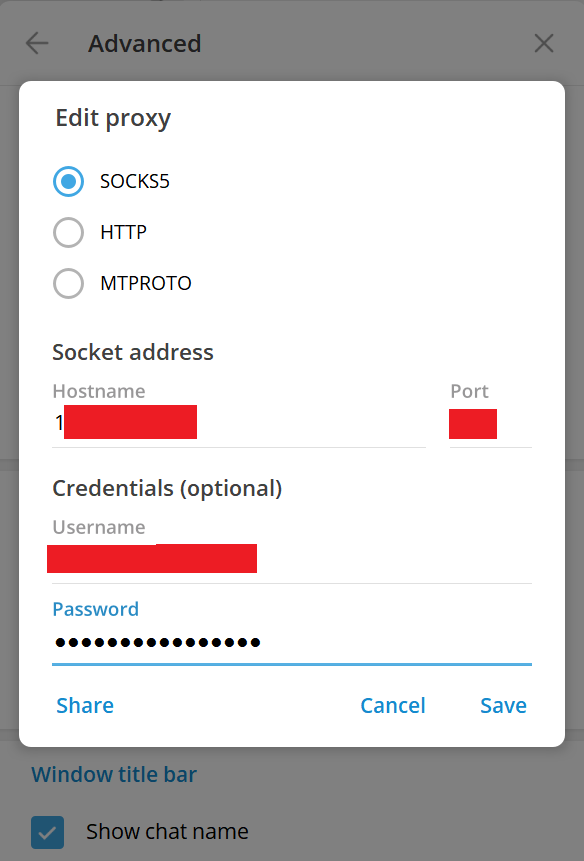
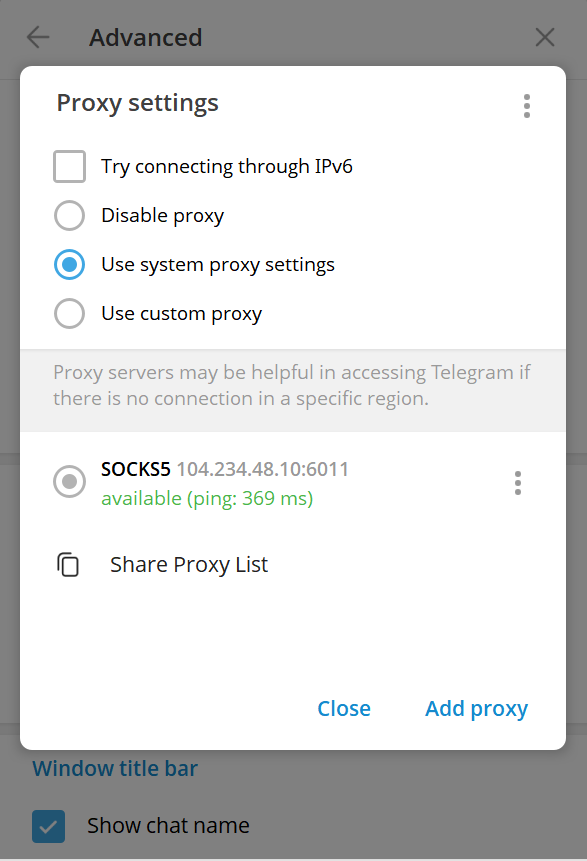
找不到 Proxy 时,优先在设置里搜索关键词:Proxy / Connection / Network。如果你能看到“MTProto / SOCKS5”的选择页,说明入口找对了;不同版本菜单名称会有差异,但字段逻辑一致。
桌面端(Windows/macOS)通用路径
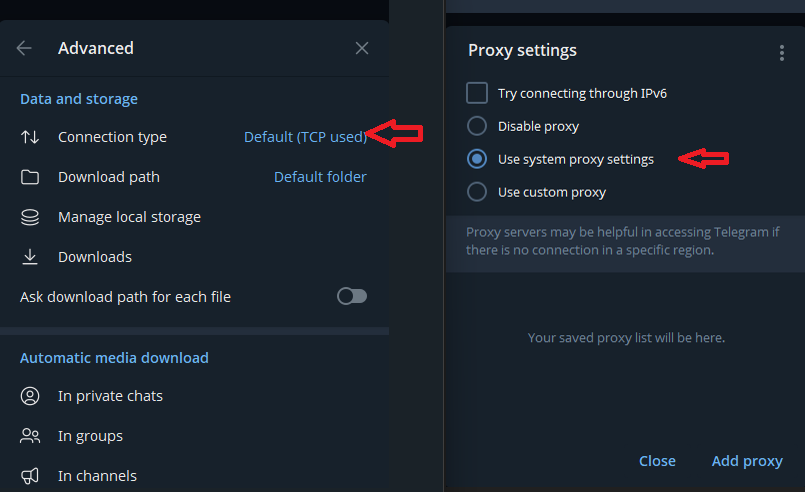
- Telegram Desktop → Settings(设置)

- 进入 Advanced(高级)/ Network(网络) 一类选项

- 找到 Connection type / Proxy

- 选择 SOCKS5 并填入 Server / Port(以及可选的账号密码)

- 保存后,先静置 30–60 秒观察是否自动重连或掉线
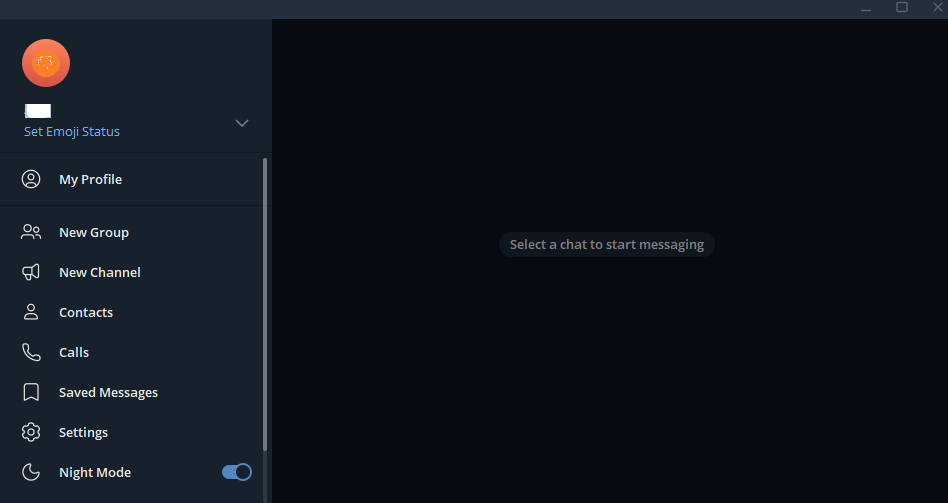
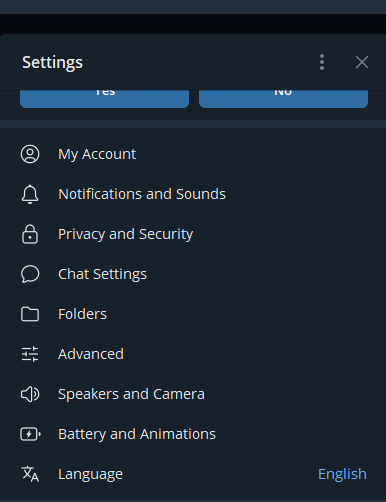
免费 SOCKS5 从哪里来,怎么挑才更稳
这里的“免费选项”指的是免费来源的类型与筛选方法,而不是把某个公开列表当作长期稳定方案。免费来源常见有三类:公开列表、群内分享、限额试用。这三类的共同点是“需要自测”,差别在于寿命、拥塞和可控程度。
另外,MaskProxy 也会提供免费可用的代理入口,但同样需要按下面的连通性与一致性规则先做验证。
仅供测试:https://maskproxy.io/free/
先看格式是否合格(只看格式,不需要暴露真实可用节点):
- 常见格式:
203.0.113.10:1080 - 带认证格式:
203.0.113.10:1080 user pass(或分行给出 user/pass) - 高风险信号:要求下载可执行文件、要求在不明页面登录后领取、或发来脚本/安装包
再用三条筛选规则快速淘汰:
- 连通性:能不能在 1 分钟内连上,并保持 10 分钟不掉。
- 一致性:同一条代理在短时间内出口是否乱跳,出口乱跳往往伴随更多验证与重连。
- 拥塞程度:消息发送明显延迟、图片加载极慢,通常是共享过度或线路不佳。
如果你需要更稳定的出口但仍保留一定弹性,做法通常是把“长期稳定会话”和“短期切换会话”拆成两条路径;这种按会话来管理出口变化的连接模型,对应的就是轮换住宅代理的连接与会话逻辑。
怎么确认它真的生效并完成有效性验证
只看“启用代理”不够,至少做两步确认。
第一步:Telegram 内部状态确认
- 代理开关保持开启,没有自动关闭
- 切换聊天、发送消息、加载媒体时不出现持续转圈或反复重连
- 如果客户端有“连接信息/代理状态”,优先以状态为准
第二步:出口验证(前后对比)
- 关闭代理时记录一次出口 IP
- 打开代理后再记录一次出口 IP
- 两次结果不同,说明路由确实发生变化
- 如果结果不变,常见原因是:代理未连接、端口被拦、或协议/字段填错
很多人忽略的是“会话稳定性”——想减少频繁验证与重登,关键是让同一账号在一段时间内保持一致的出口与连接模式,这类长期一致性更接近静态住宅线路的稳定会话特征。
安全与隐私底线(免费代理必读)
- 不要在不可信的免费代理上做敏感操作(支付、重要账号、验证码频繁的登录)。
- 不要把同一条免费代理长期多人共用在账号类操作上,共享越重,异常越多。
- 发现突然变慢、频繁掉线、反复要求验证,先停用再排查,不要硬扛。
- 需要更可控的网络一致性时,有些团队会用 MaskProxy 这类基础设施来保持连接更可预测,但核心动作仍然是“先验证、再长期使用”。
常见问题排查(按现象对号入座)
1) 连接失败 / 一直转圈
- 协议选错:确认选择的是 SOCKS5,不是 MTProto
- 端口不可达:换网络环境测试(公司网络可能拦截特定端口)
- 认证信息不完整:对方要求账号密码但你留空,或把用户名密码填反
- 入口找不到:设置里搜索 Proxy / Connection / Network,再回到对应菜单项
2) 能连上但很慢
- 共享拥塞:免费节点高峰期会明显变慢
- 距离过远:代理所在地区离你当前网络太远,延迟会放大
- 线路波动:短时间内出口抖动会造成媒体加载卡顿
3) 总是掉线或频繁重连
- 节点寿命短:公开资源随时失效
- 会话超时:某些节点对长连接不友好
- 资源被挤占:共享用户太多导致连接被踢
4) 频繁出现验证、需要重复登录
- 出口变化太频繁:短时间内看起来像在不同地点登录
- 连接模型不一致:时连时断、反复切换协议或代理
- 共享节点信誉差:多人使用造成异常触发概率更高
按顺序做,成功率最高
把流程固定成一个顺序:填对字段并连上 → 做出口验证 → 观察 10 分钟稳定性 → 再考虑长期使用与安全规则。如果你需要更可控的延迟与连接一致性,某些场景会用静态数据中心线路的稳定出口特征来降低掉线与重连概率。MaskProxy 在这类场景里通常被当作一种让连接行为更可预测的实现方式,但是否采用取决于你的稳定性需求与风险承受度。