注册并登录 MaskProxy 账号后,你就可以进入用户控制台购买代理套餐、生成代理参数、查看订单和管理账户安全设置。本篇教程会按照真实页面流程,说明从注册、邮箱验证码到登录控制台的完整操作。
注册前需要准备什么
- 一个可以正常接收邮件的邮箱,用于接收验证码和后续账号通知。
- 一个安全密码,建议使用字母、数字和符号组合,避免与其他网站重复。
- 如果你计划使用 Google 登录,也可以在注册或登录页选择 Google 授权入口。
打开 MaskProxy 注册页面
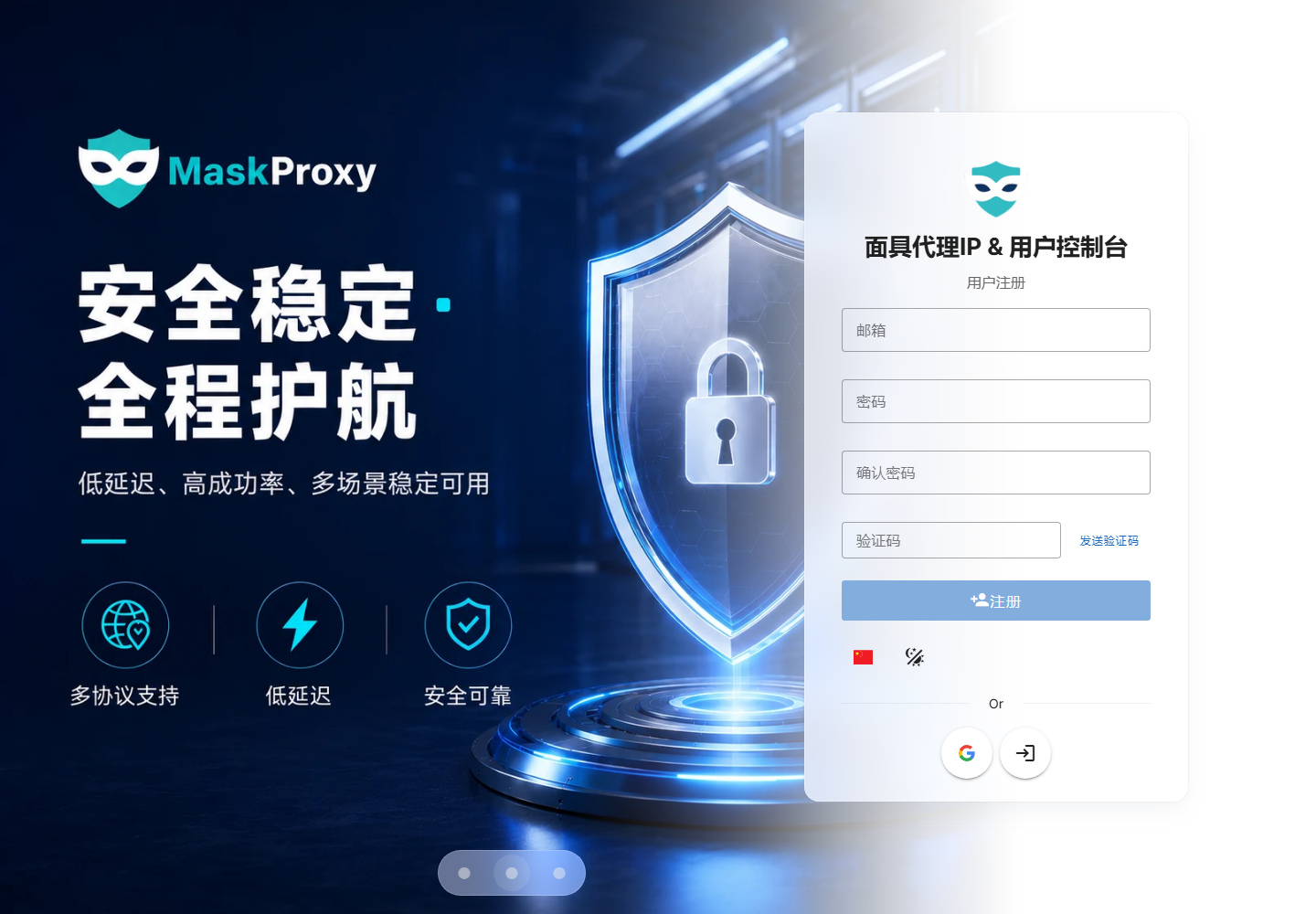
进入 MaskProxy 注册页面,页面右侧会显示用户注册表单。你需要依次填写邮箱、密码、确认密码和验证码。
填写注册信息
- 在邮箱输入框中填写你的常用邮箱。
- 在密码输入框中设置登录密码,并在确认密码中再次输入同一个密码。
- 点击“发送验证码”,然后到邮箱中查收验证码邮件。
- 将收到的验证码填入验证码输入框。
- 确认信息无误后,点击“注册”创建账号。
如果长时间没有收到验证码,可以先检查垃圾邮件、邮箱拦截规则和输入的邮箱地址是否正确,再重新发送验证码。
完成邮箱验证
验证码通过后,系统会完成账号创建。后续登录、找回密码、订单通知和安全提醒都会依赖这个邮箱,所以建议使用长期可访问的邮箱地址。
登录 MaskProxy 控制台
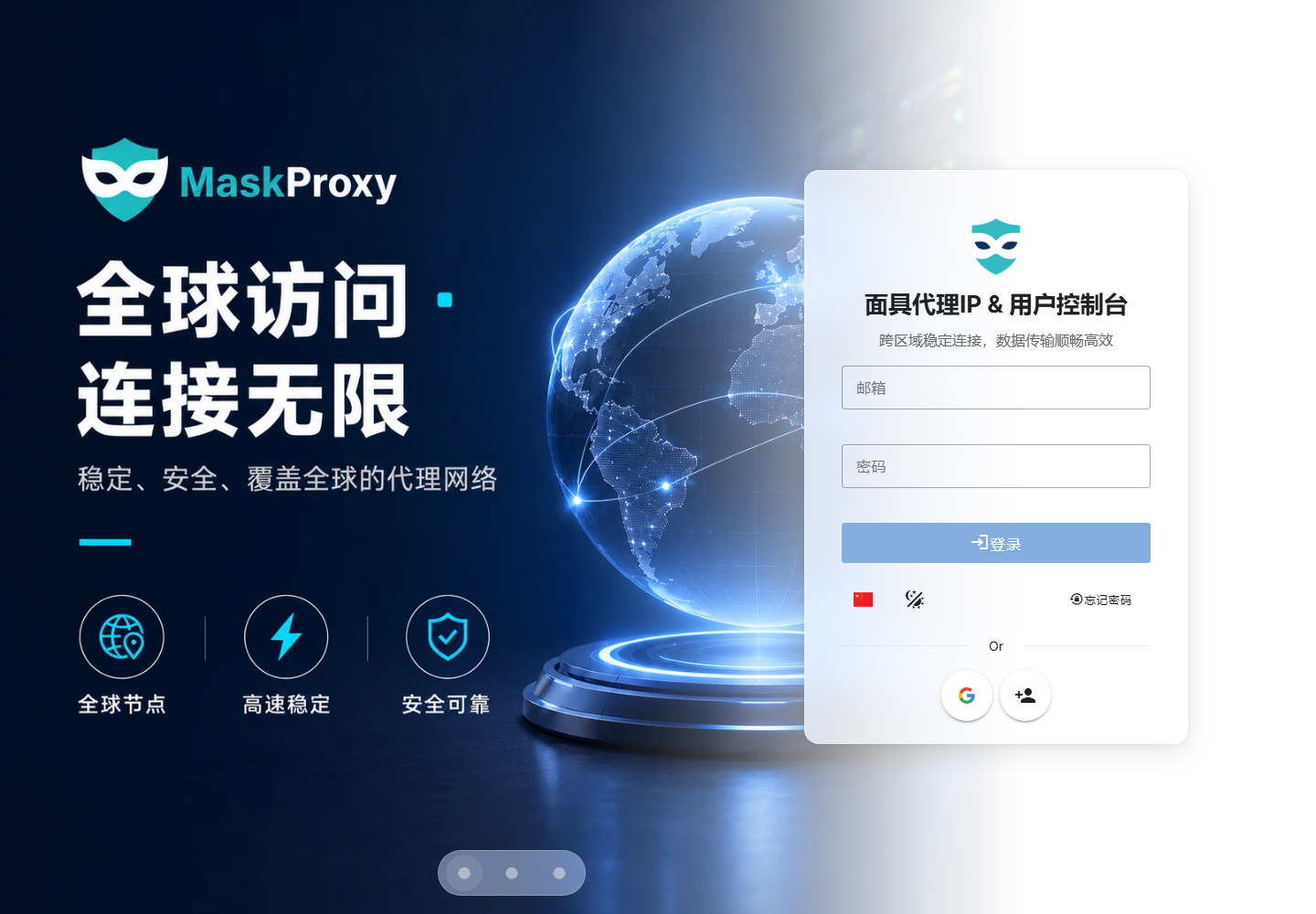
账号创建完成后,打开 MaskProxy 登录页面,输入注册邮箱和密码,然后点击“登录”。如果你使用 Google 授权方式,也可以点击页面底部的 Google 图标继续登录。
登录后可以做什么
- 进入用户控制台查看账户信息和当前服务状态。
- 购买或续费住宅代理、机房代理等产品。
- 生成代理主机、端口、账号、密码或 API 提取链接。
- 查看订单、余额、优惠券和推广计划相关信息。
常见问题排查
收不到验证码怎么办?
先检查垃圾邮件和邮箱拦截规则,确认邮箱地址没有拼写错误。如果仍然收不到,可以等待一段时间后重新发送验证码。
提示密码错误怎么办?
请确认大小写、空格和输入法状态是否正确。如果仍然无法登录,可以在登录页点击“忘记密码”重置密码。
可以用 Google 登录吗?
可以。注册页和登录页都提供 Google 授权入口。使用第三方登录时,请确保浏览器能够正常打开 Google 授权页面。
注册后没有进入控制台怎么办?
可以手动打开登录页面重新登录。如果页面长时间停留或加载异常,建议刷新页面,或更换浏览器后再试。