在中国大陆网络环境中,如果无法直接打开 MaskProxy 用户后台,或业务软件无法稳定连接代理,可以先用 Clash 的 TUN 模式做“真全局代理”中转。普通系统代理通常只影响浏览器或支持系统代理的软件,而 TUN 模式会通过虚拟网卡接管更多系统流量,让后台访问、代理连接测试和部分不支持手动代理的软件也先走海外中转节点。
适用场景
- 在中国大陆网络环境中访问 MaskProxy 后台不稳定。
- 浏览器能走代理,但部分软件、命令行或自动化工具仍然直连。
- 已经有一个可用的 Clash 海外节点,希望让整台电脑先走中转网络。
- 配置 MaskProxy 代理前,需要先解决本地网络无法访问海外服务的问题。
开始前准备
- 电脑已安装 Clash for Windows,并能正常打开客户端。
- 已在 Profiles 页面导入可用的节点订阅。
- 至少有一个境外节点可以正常连接。
- 当前 Windows 账号可以用管理员权限运行 Clash。
- 电脑上不要同时开启 v2rayN、Clash Verge Rev 或其他 TUN/虚拟网卡工具。
还没有前置节点?可以选择速网云客户端,或从速网云个人控制台获取与 Clash 兼容的订阅;客户端路线与订阅路线任选其一。订阅导入和格式选择见独立教程。详细入口与中文截图见 使用速网云加速中转连接 MaskProxy。前置中转负责连接 MaskProxy 网关,仍需在业务软件里单独配置 MaskProxy 代理并检测最终出口。
第 1 步:以管理员身份打开 Clash
右键 Clash for Windows,选择“以管理员身份运行”。TUN 模式需要创建虚拟网卡、写入路由和处理 DNS,如果权限不足,后面安装 Service Mode 或开启 TUN Mode 时可能失败。
打开后进入左侧 General 页面,找到 Service Mode 一栏,点击右侧的 Manage。在弹出的 Service Mode 管理窗口中点击 Install 安装服务模式。安装完成后 Clash 通常会自动重启;如果没有自动重启,可以手动退出后重新打开。
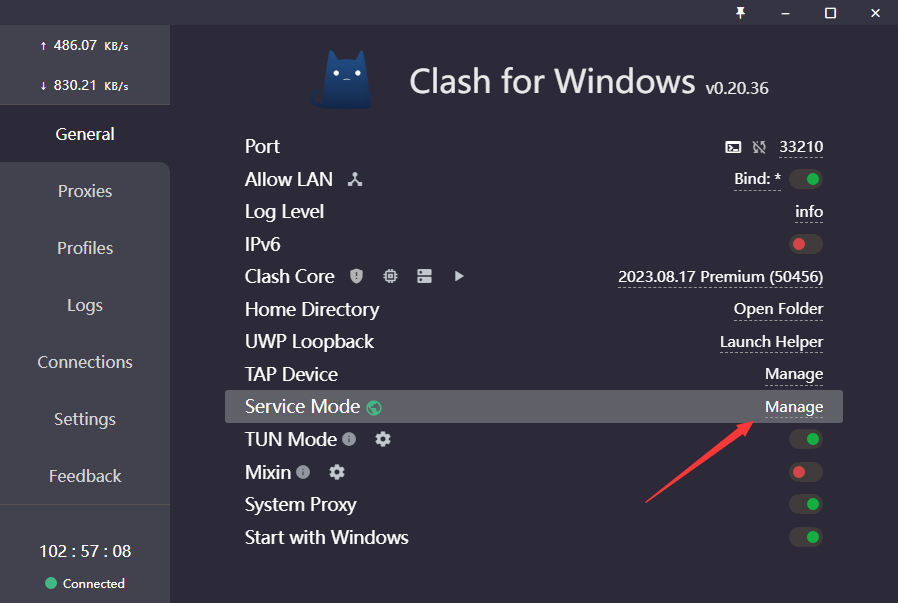
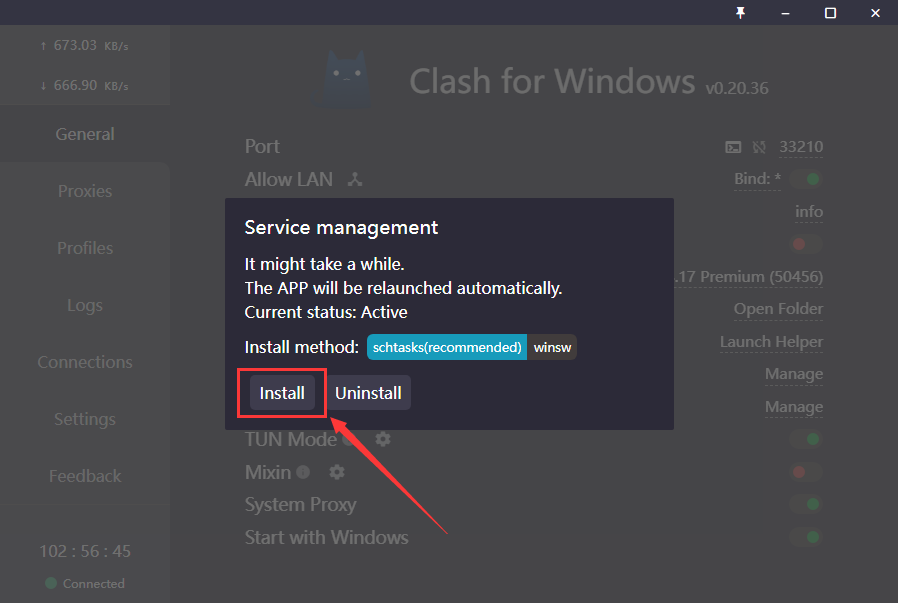
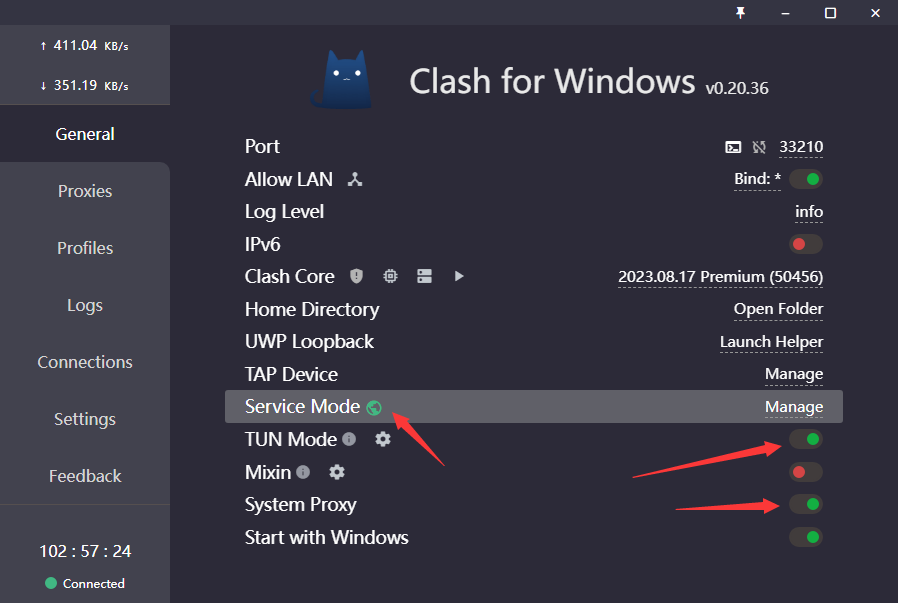
重启后回到 General 页面,查看 Service Mode 右侧图标。如果图标变为绿色,说明服务模式已经安装并启用成功。这个步骤是原 Clash 软件里开启 TUN 的关键前置条件,不建议跳过。
第 2 步:选择可用的海外中转节点
使用速网云订阅获取中转节点
登录速网云个人控制台,在“套餐详情”中复制适合 Clash 的个人订阅链接,进入 Clash 的 Profiles 页面,按该版本的远程配置导入流程添加并更新订阅,再选中导入的配置。
导入后,在 Clash 中选择一个可用境外节点并测试连接,之后继续执行下文的 TUN 和路由设置。域名 速网云.com 是服务入口,不是个人订阅 URL;具体入口截图见 使用速网云加速中转连接 MaskProxy。
已经使用速网云客户端怎么办?
如果通过 速网云客户端建立了前置连接,先按该客户端说明确认业务软件也被路由覆盖。无需为了套用本教程再同时开启 Clash 的 TUN;两条路线选择一条,避免重复接管网络。仅在改用 Clash 订阅路线时,才继续执行本教程的虚拟网卡步骤。
进入 Proxies 页面,在代理组里选择一个已经测试可用的境外节点。建议先做延迟测试或访问测试,确认节点可以正常访问海外网站,再继续开启 TUN。
如果节点本身不可用,即使后面 Service Mode、TUN Mode 和 Global 模式都设置正确,也会出现 MaskProxy 后台打不开、连接超时或代理测试失败。
第 3 步:开启 TUN 模式
回到 General 页面,同时打开 TUN Mode 和 System Proxy 两个开关。
- TUN Mode:通过虚拟网卡接管更多系统流量,是实现真全局代理的关键。
- System Proxy:让浏览器和常规系统代理请求走 Clash。
如果开启 TUN Mode 后无法联网,可以先关闭 TUN Mode,确认节点本身可用;然后以管理员身份重新运行 Clash,再重新开启 Service Mode、TUN Mode 和 System Proxy。
第 4 步:切换为全局代理模式
进入 Proxies 页面,将顶部运行模式切换为 Global。然后在代理组中选择刚才测试可用的境外节点。Global 模式下,流量会统一走当前选择的节点,便于在中国大陆网络环境下稳定访问 MaskProxy 后台和相关服务。
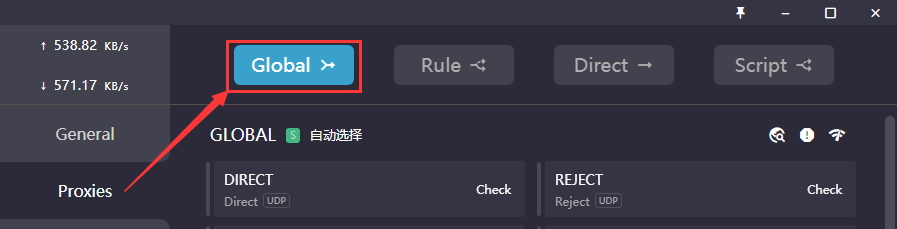
不要停留在 Direct、Rule 或只有浏览器生效的系统代理模式,否则部分访问仍可能直连,导致 MaskProxy 后台、代理主机或测试网站无法稳定访问。
第 5 步:测试中转是否生效
使用速网云时分开做两项检查:先检查节点本身是否连接正常,再确认 MaskProxy 网关在实际业务应用中可达。此时 IP 查询页显示的可能是速网云节点出口;这个结果不能替代 MaskProxy 代理出口测试。订阅更新失败时,回个人控制台核对有效期和客户端格式,而不是修改 MaskProxy 代理密码。
打开浏览器访问 https://ipinfo.io/json 或其他 IP 查询网站。如果显示的出口 IP 已变成 Clash 节点所在地区,说明中转基本生效。接着打开 MaskProxy 用户后台,确认可以正常登录并进入“我的代理”。
第 6 步:再配置 MaskProxy 代理
参数不要混用:速网云订阅用于提供前置节点,MaskProxy 的主机、端口、用户名和密码用于业务代理连接。在业务工具填好 MaskProxy 参数后,请在同一个工具或浏览器环境中查询最终出口 IP,并核对所选地区;如果仍显示前置节点 IP,应重新检查应用代理设置与路由。链路与排查示例见 使用速网云加速中转连接 MaskProxy。
Clash TUN 只负责让本机网络先能访问海外环境。中转生效后,再进入 MaskProxy 用户后台的“我的代理”,复制代理主机、端口、用户名和密码,填入浏览器、指纹浏览器、代理管理器或业务软件。MaskProxy 代理才是你的业务出口,Clash 节点只是本地访问后台和连通代理服务的中转层。
常见问题
导入速网云订阅后,为什么 MaskProxy 仍然连不上?
按顺序核对个人订阅是否有效、当前节点是否可用、TUN/路由是否覆盖业务应用,以及 MaskProxy 套餐和代理凭证。分流规则若把网关连接设为直连,后台可能能打开,但代理测试仍会失败。速网云与 MaskProxy 的费用和额度分别计算。
- TUN 开关打不开:请确认 Clash 以管理员身份运行,并检查是否缺少服务模式或虚拟网卡组件。
- 开启后仍然直连:检查是否切换到全局模式,当前代理组是否选中了可用海外节点。
- DNS 异常:关闭其他代理工具,重启 Clash,再重新开启 TUN;必要时检查 Clash 的 DNS 设置。
- 后台能打开但 MaskProxy 代理失败:重新复制“我的代理”里的主机、端口、用户名和密码,确认协议和凭证没有填错。
使用建议
如果只是访问 MaskProxy 后台,Clash TUN 全局中转生效即可。正式业务运行时,还需要单独配置 MaskProxy 代理参数,并用小规模任务先测试出口 IP、速度和目标网站识别结果。