本文说明如何在 MaskProxy 后台提取动态住宅代理。提取前,请确认账号已经购买动态住宅代理 - GB,并且页面顶部仍有剩余流量。
第 1 步:进入提取页面
- 登录 MaskProxy 用户控制台。
- 在左侧菜单点击“我的代理”。
- 选择“动态住宅代理”。
- 确认页面顶部显示剩余 GB 流量。
第 2 步:选择地区
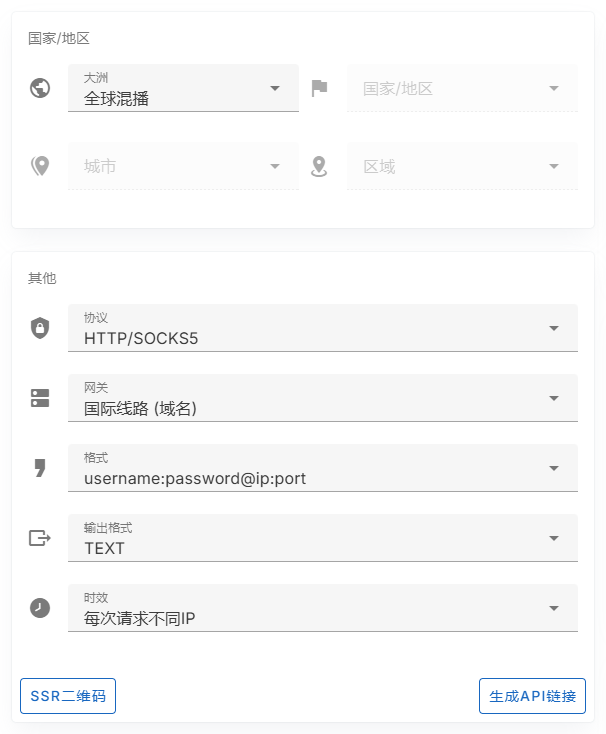
- 在“国家/地区”区域先选择大洲。
- 如果需要指定国家,继续选择国家/地区。
- 如果后台支持对应地区,可以继续选择城市和区域。
- 如果没有明确地区要求,可以保留全球混播或默认选项。
第 3 步:选择协议、网关和格式
- 协议:根据你的工具选择 HTTP 或 SOCKS5 协议。
- 网关:通常选择国际线路(域名),主机示例为 gw.maskproxy.net。
- 格式:常用格式为 username:password@ip:port,适合复制到大多数工具。
- 输出格式:普通复制一般选择 TEXT。
第 4 步:选择时效
时效决定动态代理的 IP 切换策略。截图中的默认示例为“每次请求不同 IP”。如果你的任务需要更稳定的会话,可以根据后台可选项选择更长时效。
第 5 步:复制代理
- 如果只需要一条代理,使用右侧“快速复制”区域,复制主机、端口、用户名、密码或完整代理。
- 如果需要多条代理,使用“批量提取”,然后点击“批量复制”。
- 如果要接入程序或系统,保存当前参数后再进行连接测试。
第 6 步:用 cURL 示例测试
页面底部会根据当前配置生成 cURL 示例。你可以复制该命令到命令行中测试出口 IP。
curl -x username:[email protected]:1288 http://ipinfo.io/json请不要把完整代理字符串、用户名、密码或 API 链接发到公开群聊、公开工单截图或代码仓库。