

用最短路径完成:MaskProxy 复制凭证 → 在 Incogniton 填主机/端口/用户/密码 → 测通。主机、端口、账号以你当前「我的代理」页面为准。
1. 在 MaskProxy 复制凭证
- 登录 MaskProxy 控制台,打开 我的代理(动态住宅 / 动态机房 / 静态住宅 / 静态机房,按你已购买的产品)。
- 动态产品:用右侧「快速复制」或「复制完整代理」拿到主机、端口、用户名、密码。
- 静态产品:在列表选中 IP 后,同样复制四项参数。
- 连接格式一般为:
用户名:密码@主机:端口
示例主机 / 端口:gw.maskproxy.net/1288(以我的代理页为准)。
不要随意点击「重置凭证」,否则旧用户名/密码会失效;重置后需同步更新 Incogniton 里保存的旧凭证。
2. 在 Incogniton 填写代理
- 打开 Incogniton,新建或编辑浏览器环境。
- 找到「代理 / Proxy」设置。
- 类型选 HTTP 或 SOCKS5。
- 填写主机、端口、用户名、密码。
- 检测通过后保存。
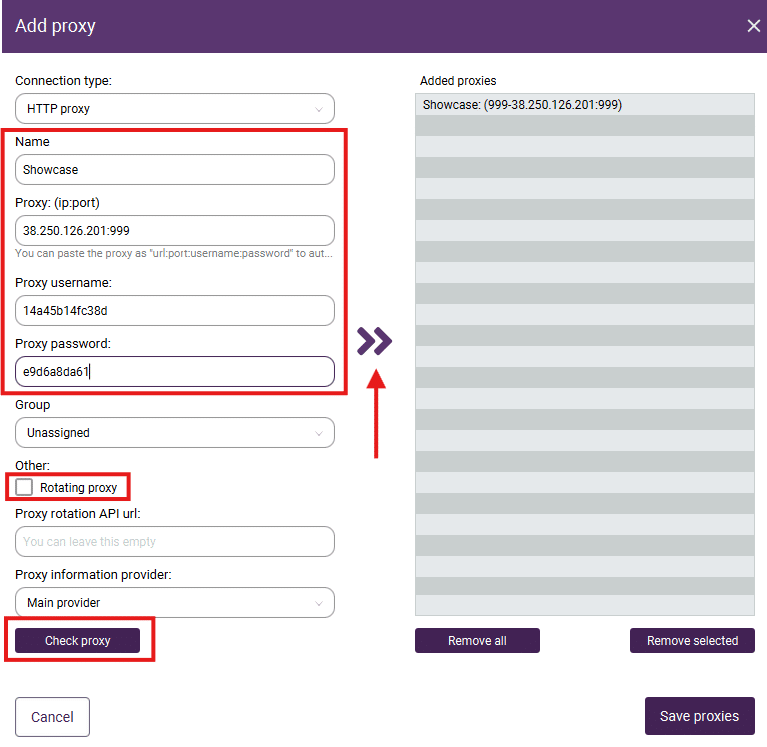
第三方界面可能随软件版本变化;以你当前客户端为准。
代理密码 ≠ 官网登录密码。请粘贴后台参数,避免多余空格或换行。
3. 测通
- 优先用 Incogniton 自带的「检测代理 / 检查连接」。
- 通过后启动环境,访问 IP 查询页(如
https://ipinfo.io),确认出口 IP 与本机真实 IP 不同,地区与后台选择大体一致。 - 也可先在本机用 curl 排除 MaskProxy 侧问题:
curl -x 用户名:密码@主机:端口 http://ipinfo.io/json示例形态(请勿照抄):
curl -x YOUR_USER:[email protected]:1288 http://ipinfo.io/json4. 常见问题
- 连接失败:核对主机、端口是否完整;端口只填数字。
- 认证失败:重新复制用户名/密码;确认未误点「重置凭证」。
- 协议错误:工具里选 HTTP 或 SOCKS5,与提取页一致(SOCKS5 是连接协议,不是单独产品)。
- 动态不可用:检查剩余 GB;静态不可用:检查 IP 状态与到期时间。
- 多环境:账号登录类优先静态 IP;轮换/短会话可用动态。不同环境尽量用不同参数,便于排查。