本文说明如何将 MaskProxy 配置到 Yunlark 浏览器环境中。指纹浏览器通常需要为每个环境单独设置代理。
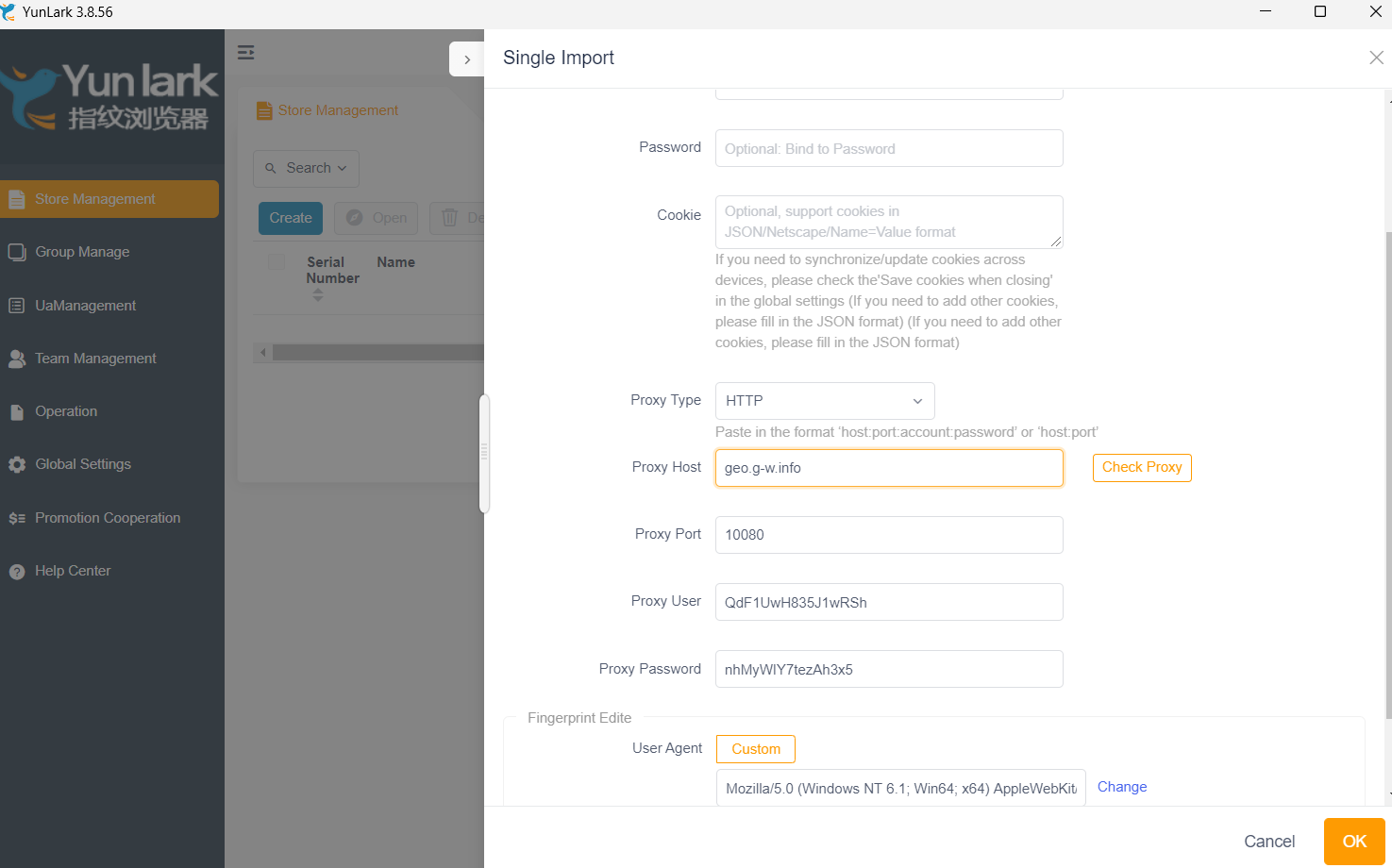
第 1 步:在 MaskProxy 后台准备代理参数
- 登录 MaskProxy 用户控制台。
- 进入“我的代理”,打开你要使用的产品:动态住宅代理、动态机房代理、静态住宅代理或静态机房代理。
- 复制代理主机、端口、用户名和密码。
- 根据工具支持选择 HTTP 或 SOCKS5 协议。
- 动态代理先确认剩余 GB 流量;静态代理先确认 IP 状态正常且未到期。
Yunlark 通常需要这四项参数:主机、端口、用户名、密码。如果工具只接受一行代理,可使用下面的通用格式。
username:password@host:port第 2 步:在 Yunlark 环境中填写代理
- 打开 Yunlark,新建一个浏览器环境,或编辑已有环境。
- 找到“代理”“网络”或“Proxy”设置区域。
- 代理类型选择 HTTP 或 SOCKS5 协议。
- 主机填写 MaskProxy 后台显示的代理主机,端口填写端口号。
- 用户名和密码分别填写后台复制的代理凭证。
- 点击检测代理或检查连接,通过后保存环境。
多环境使用建议
- 账号登录类环境建议优先使用静态代理,保持出口稳定。
- 批量访问、短会话或需要轮换出口的任务可以使用动态代理。
- 不同环境建议使用不同代理参数或不同静态 IP,方便排查风险和地区差异。
- 保存环境前先做代理检测,避免后续批量启动失败。
第 3 步:测试连接
- 在 Yunlark 中点击“测试代理”“检查代理”或保存后打开 IP 查询页面。
- 确认出口 IP 与本机真实 IP 不同。
- 确认出口地区与后台选择大体一致。
- 如果是动态代理,多次请求时观察 IP 切换是否符合当前时效;如果是静态代理,确认出口 IP 保持稳定。
常见排查
- 连接失败:检查主机和端口是否完整,端口只填写数字。
- 认证失败:重新复制用户名和密码,避免多余空格或换行。
- 协议错误:确认工具中选择的是 HTTP 或 SOCKS5 协议,而不是其他协议类型。
- 地区不一致:使用多个 IP 查询网站交叉验证。
- 动态代理无法使用:检查剩余 GB 流量;静态代理无法使用:检查 IP 状态和到期时间。
请只在合规业务场景中使用代理,并遵守目标网站、平台和第三方工具的使用规则。不要把完整代理字符串、密码或 API 链接发到公开渠道。