本文说明如何在 Safari 中配置 MaskProxy。浏览器场景适合先做人工访问、IP 检测和基础连通性验证。
第 1 步:在 MaskProxy 后台准备代理参数
- 登录 MaskProxy 用户控制台。
- 进入“我的代理”,打开你要使用的产品:动态住宅代理、动态机房代理、静态住宅代理或静态机房代理。
- 复制代理主机、端口、用户名和密码。
- 根据工具支持选择 HTTP 或 SOCKS5 协议。
- 动态代理先确认剩余 GB 流量;静态代理先确认 IP 状态正常且未到期。
Safari 通常需要这四项参数:主机、端口、用户名、密码。如果工具只接受一行代理,可使用下面的通用格式。
username:password@host:port第 2 步:在 Safari 中设置代理
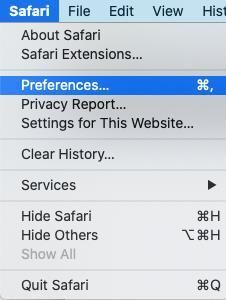
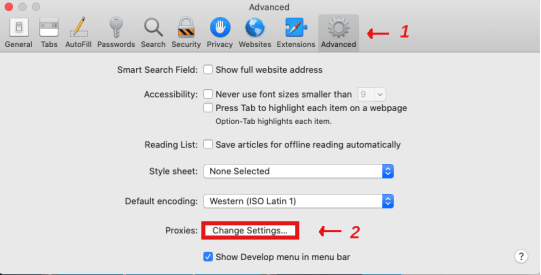
- Safari 默认使用 macOS 的系统代理设置。
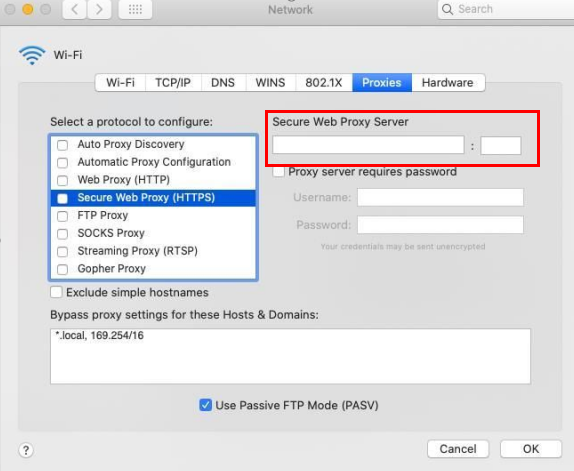
- 打开 macOS 网络代理设置。
- 填写 MaskProxy 的主机和端口。
- 如系统提示认证,填写用户名和密码。
- 保存后重新打开 Safari。
- 访问 IP 查询页面测试。
第 3 步:测试连接
- 在 Safari 中点击“测试代理”“检查代理”或保存后打开 IP 查询页面。
- 确认出口 IP 与本机真实 IP 不同。
- 确认出口地区与后台选择大体一致。
- 如果是动态代理,多次请求时观察 IP 切换是否符合当前时效;如果是静态代理,确认出口 IP 保持稳定。
常见排查
- 连接失败:检查主机和端口是否完整,端口只填写数字。
- 认证失败:重新复制用户名和密码,避免多余空格或换行。
- 协议错误:确认工具中选择的是 HTTP 或 SOCKS5 协议,而不是其他协议类型。
- 地区不一致:使用多个 IP 查询网站交叉验证。
- 动态代理无法使用:检查剩余 GB 流量;静态代理无法使用:检查 IP 状态和到期时间。
请只在合规业务场景中使用代理,并遵守目标网站、平台和第三方工具的使用规则。不要把完整代理字符串、密码或 API 链接发到公开渠道。
界面参考图
以下截图来自中文界面或中文教程来源,用于帮助定位菜单和字段;实际界面可能随软件版本变化。