GoLogin 是常见的指纹浏览器工具。将 MaskProxy 代理配置到 GoLogin 后,可以让浏览器配置文件通过指定代理出口访问目标网站,适合账号环境隔离、地区化访问测试和多配置文件管理等场景。
适用场景
- 希望在 GoLogin 的不同浏览器配置文件中使用不同代理出口。
- 需要把 MaskProxy 的动态住宅、动态机房、静态住宅或静态机房代理填入指纹浏览器。
- 需要在创建配置文件前先检查代理连通性和出口 IP。
开始前准备
- 已安装并登录 GoLogin。
- 已在 MaskProxy 用户后台购买代理套餐。
- 已进入“我的代理”复制代理主机、端口、用户名和密码。
- 确认要使用的协议,通常可按软件支持选择 HTTP 或 SOCKS5 协议。
第 1 步:打开代理或配置文件设置
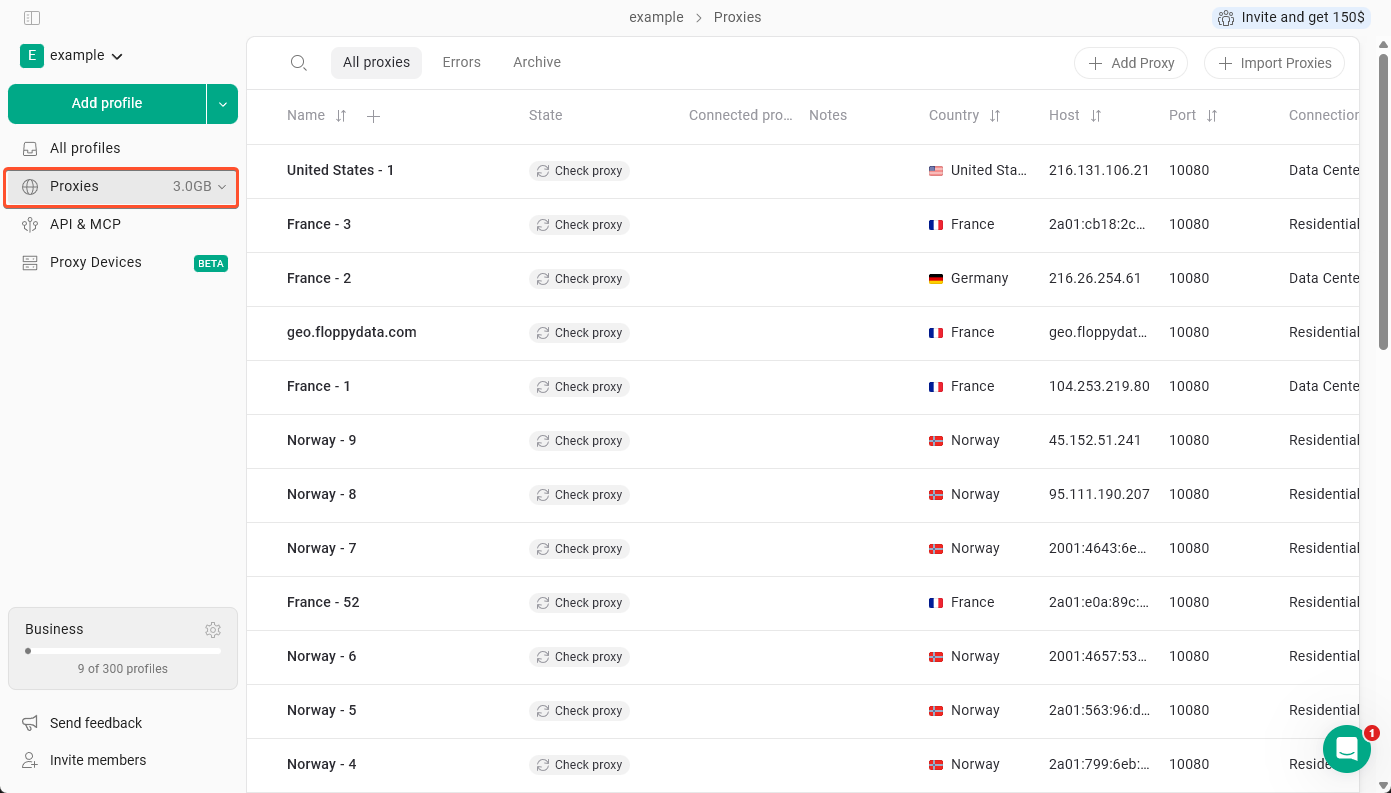
在 GoLogin 中创建新的浏览器配置文件,或编辑已有配置文件。找到代理设置、Proxy、Connection、Network 或类似入口。不同版本的菜单名称可能略有差异,但核心都是进入当前浏览器配置文件的代理参数填写区域。
第 2 步:选择代理协议
根据 MaskProxy 后台显示的参数,在 GoLogin 中选择 HTTP 或 SOCKS5 协议。这里的 SOCKS5 是连接协议,不是单独的产品类型;购买和管理仍以 MaskProxy 后台的四类代理产品为准。
第 3 步:填写 MaskProxy 代理参数
- Host / Server:填写 MaskProxy 后台显示的代理主机。
- Port:填写对应端口。
- Username:填写代理用户名。
- Password:填写代理密码。
请直接复制后台参数,避免手动输入时多出空格或漏掉字符。代理密码和官网登录密码不是同一个信息。
第 4 步:测试代理连接
保存前,优先使用 GoLogin 自带的代理测试功能。如果软件提示连接成功,再启动浏览器配置文件访问 IP 查询网站,确认出口 IP 与预期地区一致。
第 5 步:保存并启动配置文件
测试通过后保存配置文件。正式使用前,建议先打开一个测试页面确认访问速度、地区识别、DNS 和浏览器时区等环境信息是否符合你的业务要求。
常见问题
- 测试失败:重新复制主机、端口、用户名和密码,确认协议选择正确。
- 后台能复制参数但软件无法连接:先用命令行或普通浏览器测试代理,再排查 GoLogin 的配置项。
- IP 地区不一致:不同查询网站的数据库可能不同,可换一个地区或重新提取动态代理再测试。
- 配置后访问很慢:降低并发、换目标地区或切换代理类型测试。
使用建议
每个浏览器配置文件尽量使用清晰命名,例如“MaskProxy-国家-用途”。如果你重置了 MaskProxy 代理凭证,GoLogin 中保存的旧密码也需要同步更新。